AI活用・動画
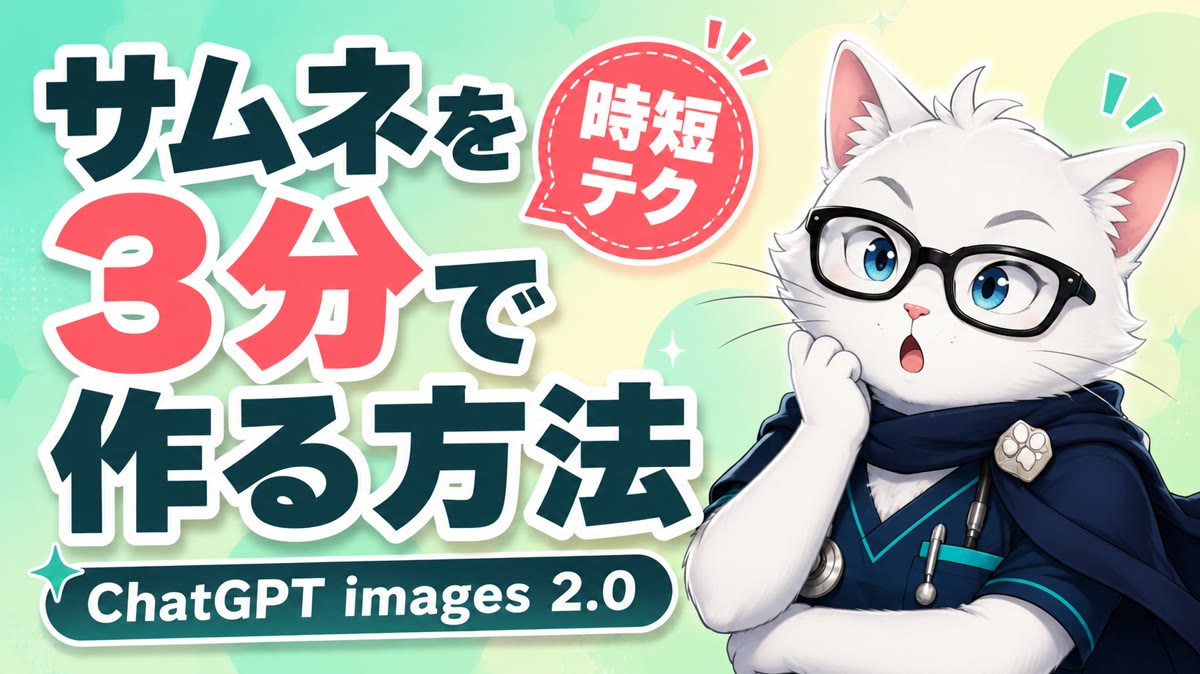
ChatGPT images 2.0でYouTubeサムネを3分で作る方法
YouTubeのサムネイル、毎回時間をかけていませんか。ChatGPT images 2.0を使うと、アイデアを出してから3分で叩き台が完成します。日本語テキストの精度が大きく上がり、使い方のコツを押さえるだけで実用レベルのデザインが出てくるようになりました。
「サムネを考えるのが一番時間かかる」「毎回デザインに悩んで投稿が遅れる」。そういう経験はありませんか。
サムネイル作成の悩みの多くは、「ゼロからアイデアを形にするまでの時間」にあります。ChatGPT images 2.0はその部分をかなり短縮してくれるツールです。
この記事では、何が変わったのか・基本の流れ・使えるテクニック3つ、の順に解説します。
 猫ナース
猫ナース
「叩き台を出してもらって、最終的に自分で判断する」という使い方がいちばん合ってると感じています。AIに丸投げではなく、壁打ち相手として使う感じです。
ChatGPT images 2.0で何が変わったのか
「ChatGPT Image 2.0って何?特別なツールが必要なの?」と思うかもしれません。でも安心してください。Image 2.0はChatGPTに標準搭載されている機能で、特別なツールや追加のインストールは一切不要です。いつも使っているChatGPTをそのまま開けば、すぐに使えます。
猫ナース
無料版のChatGPTユーザーでも使えます。まずは気軽に試してみてください。
ChatGPT公式サイト・公式アプリ
PCで使うなら、まずは公式サイトから始めるのがおすすめです。スマホで使うなら、公式アプリから開くと分かりやすいです。アプリを入れるときは、ストアで「OpenAI」が提供元になっているか確認してください。
スマホアプリはこちら

以前のAI画像生成ツールには、サムネイル用途では致命的な弱点がありました。日本語のテキストが崩れる・文字化けするという問題です。英語は問題なくても日本語になった途端に出力が使えなくなるケースが多く、日本語コンテンツを発信している人にとっての実用性はほぼゼロでした。
images 2.0ではこの弱点が大幅に改善されています。日本語の文字が正確に生成されるようになり、キャッチコピーや数字を含んだサムネイルも一発で成立するようになりました。
加えて、YouTubeというプラットフォームのデザイン傾向を踏まえた構成で画像を出力する能力も上がっています。「サムネらしい」雰囲気が最初から出てくるのは、この部分の進化によるものです。
- 日本語テキストが正確に生成されるようになった
- 数字や記号を含むレイアウトも崩れにくくなった
- 「サムネらしい」構図・配色で最初から出てくる
- 人物の表情や向きを指定できる精度が上がった
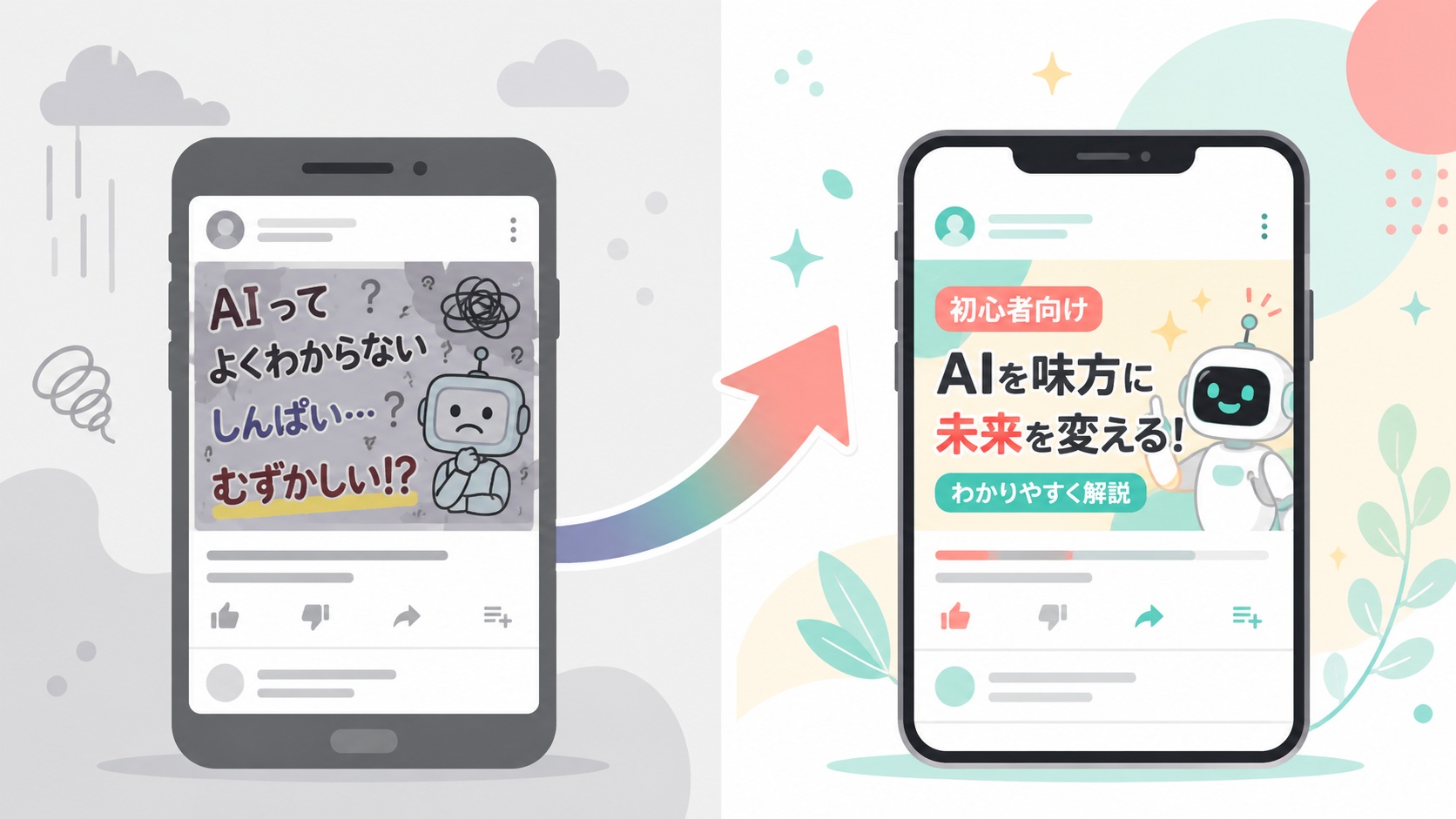
私自身はブログのサムネイル生成にも活用していますが、ChatGPT Image 2.0は「YouTubeのサムネイル」として依頼する方が望ましい結果が出やすい傾向があります。そのためこの記事ではYouTubeのサムネイルとして説明しています。
3分で叩き台を作る基本の流れ
実際にChatGPTを開いて、以下の手順でサムネの叩き台を作っていきます。
ステップ1:最初に役割を与える
いきなり「サムネを作って」と指示するより、まず役割を設定してから頼む方が出てくる画像の質が上がります。最初の一文にこういった内容を入れてみてください。
- 「YouTubeのサムネイル制作の専門家として」と前置きしてから依頼する
この一文を入れるだけで、汎用的な画像ではなくYouTube用のサムネイルとして設計された出力になりやすくなります。
「YouTubeのサムネイル制作の専門家として」という前置きが、Image 2.0の成功率を上げる最も効果的な一言です。ChatGPT Image 2.0はさまざまなスタイルで画像を生成できる分、役割を明示しないとサムネイルらしくないビジュアルが出てくることがあります。この一文を加えることで、YouTubeに最適化されたレイアウト(大きなテキスト・インパクトある配色・人物の配置)が出やすくなります。
ステップ2:内容とキャッチコピーを伝えて生成する
動画のテーマと、サムネに入れたい文言を伝えます。「看護師の夜勤あるある」「10分で分かる申し送りのコツ」といった短いキャッチコピーを一緒に渡すと、そのまま文字入りのサムネを出してくれます。
ステップ3:叩き台をもとに修正を指示する
1発目で完成を目指す必要はありません。出てきた画像を見て「もう少し明るい色味で」「タイトルの文字をもっと大きく」と追加で指示を出していきます。チャット形式で会話しながら調整できるのがこのツールの強みです。
猫ナース
1発目は完璧じゃなくていい、と思うとだいぶ気が楽になります。「方向性が分かる叩き台を出してもらう」感覚で使うのがちょうどいいです。
実例:このブログのサムネイルもChatGPTで3分で作りました
このブログ記事のサムネイル自体も、ChatGPT Image 2.0で約3分で生成しています。プロンプトはいたってシンプルです。
アップロードされた猫ナース(neko.png)の画像を使用して「サムネを3分で作る方法(ChatGPT image2.0)」というサムネをYouTubeやブログのサムネイル用に作ってください
覚えておくと便利なテクニック3つ
テクニック1:複数パターンを一度に出す
プロンプトの末尾に枚数を指定する一文を加えると、1回の指示で複数パターンを同時に生成できます。「3パターン出して」「4種類作って」といった形で伝えると、訴求の違いや色味のバリエーションをまとめて比較できます。
一枚一枚修正しながら進めるより、最初に複数出して「どれが近いか」で選ぶ方が全体の時間は短くなります。3〜4枚程度が比較しやすくておすすめです。
あなたはYouTubeのサムネイルを生成する専門家です。アップロードされた猫ナースの画像(neko.png)を利用して、「サムネを3分で作る方法(ChatGPT image2.0)」というサムネイルを生成してください。3パターンお願いします。
複数生成されることもありますが失敗することもあります。今回は3パターン指定したところ、1枚の画像に①②③がまとめて出力されてしまいました。
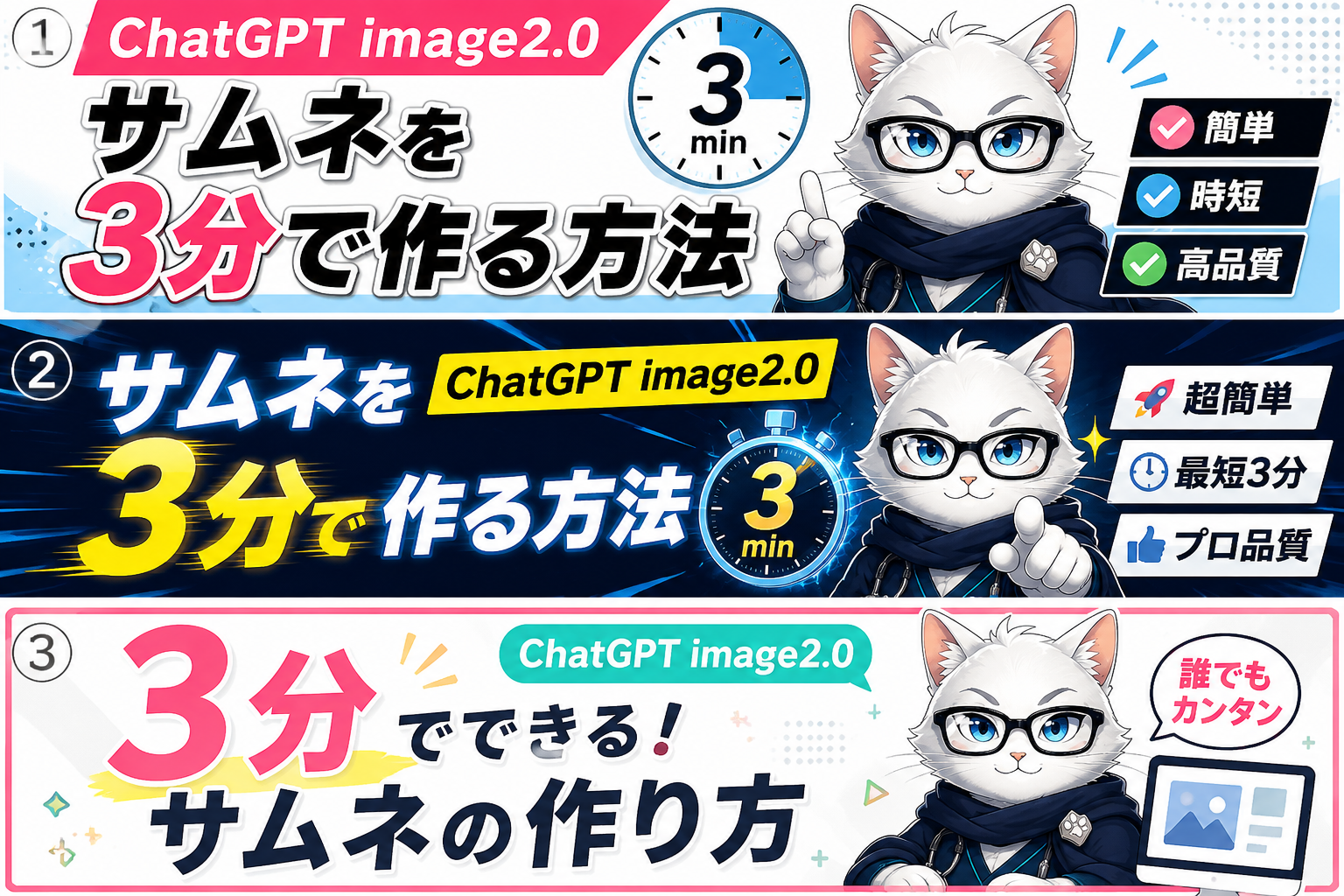
そんな時は「パターン2でお願いします」と伝えてみましょう。
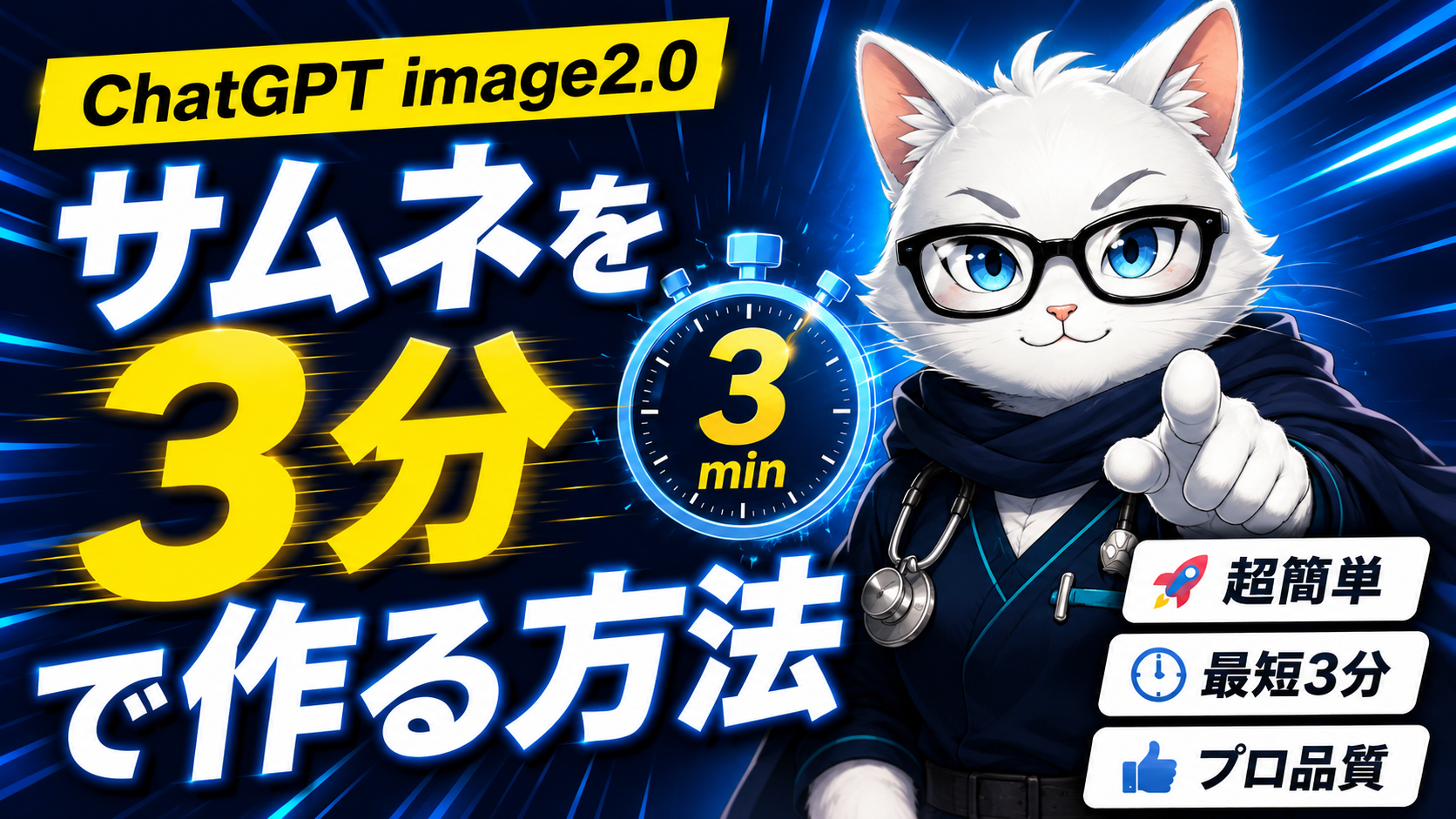
まとめて出てしまったときは「どれか1つ選んで」と伝えるだけでOK。1回の指示で複数の方向性を確認してから選べるという点では、むしろ効率的な使い方になります。
テクニック2:構図だけを移植する
「この構図が好き」と思ったサムネイルを参考画像として渡し、「この構図を使って、内容は自分の動画に合わせてサムネを作って」と指示します。
構図(文字の配置・人物の位置・背景の作り方)だけを借りて、テーマやビジュアルは自分のものに差し替えるというやり方です。うまくいっている構図パターンを自分のチャンネルに応用するために使えます。
この記事のサムネイルを使って、少し雰囲気を変えてみましょう。構図やテキストはそのまま、猫ナースの表情だけを笑顔に変えてみます。
この右の猫ナースのキャラクターを、文字や構図の雰囲気は変えないで、サムネイルの生成方法を教えてくれる笑顔な猫ナースに出力しなおしてください。
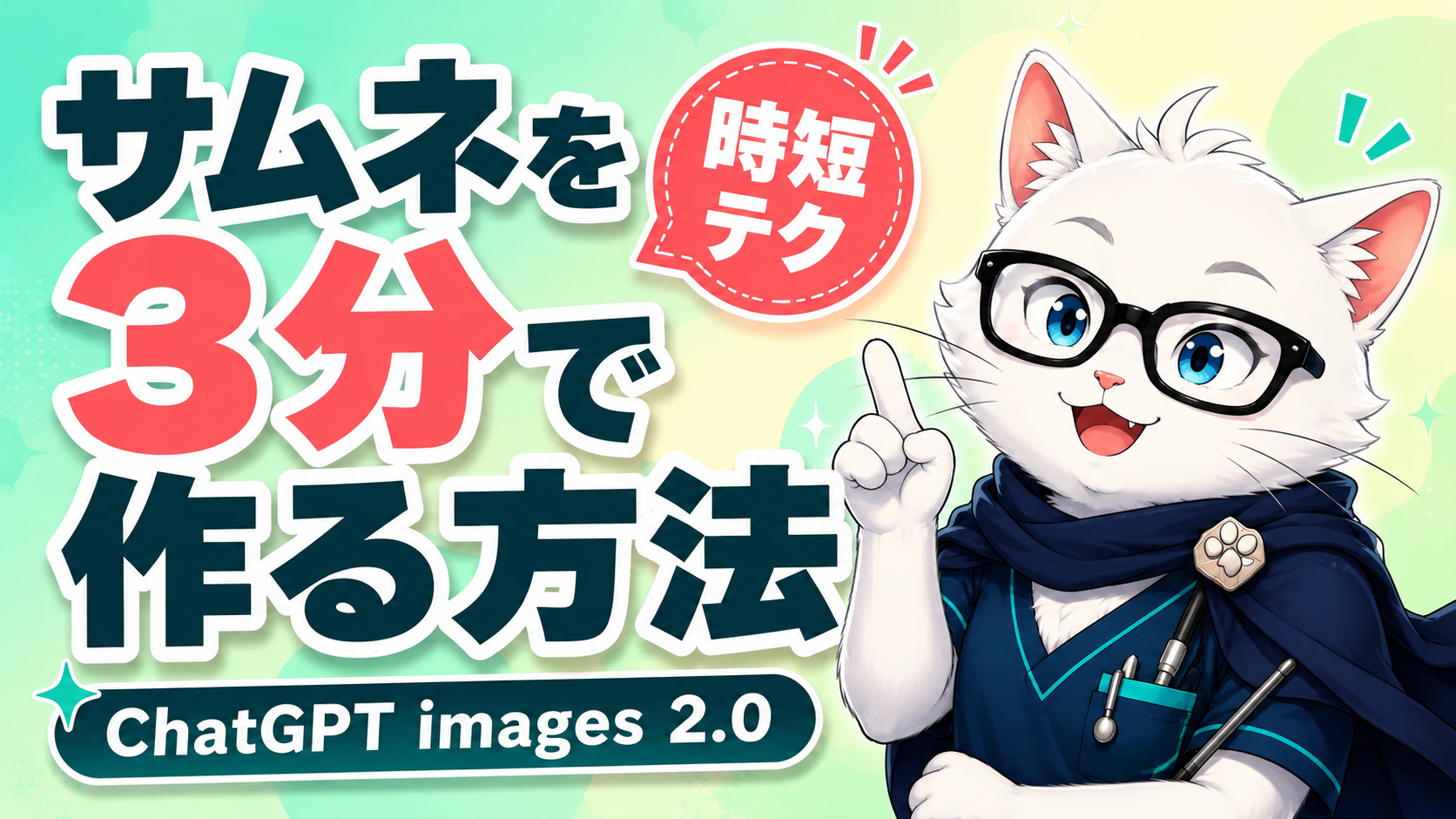
「構図と文字はそのまま、表情だけ変えて」というシンプルな一言でここまで変わります。変える部分を一か所に絞ると、イメージ通りの修正が一発で決まりやすくなります。
テクニック3:固定する部分と変える部分を明確に伝える
既存のサムネイルをブラッシュアップしたいときは、変えたい部分と変えてほしくない部分をはっきり分けて伝えます。
- 「タイトルの文言だけ変えて。構図とキャラクターはそのままで」
- 「背景色だけ変更して。他の要素は元の画像と同じにして」
- 「表情を笑顔に変えて。ポーズはこのままで」
「全部変わってしまった」「イメージと違う方向に行ってしまった」という失敗のほとんどは、変えてほしい部分と固定したい部分が曖昧だったことが原因です。指示を分けるだけで出力の安定度が上がります。
テクニック2で生成した笑顔の猫ナース画像を使って、今度はタイトルの文言だけ変えてみます。
タイトルの文言だけ「サムネイルをたった3分で生成する魔法の方法」に変えてください。構図とキャラクターはそのままで文字だけ変えていただくようにお願いします。
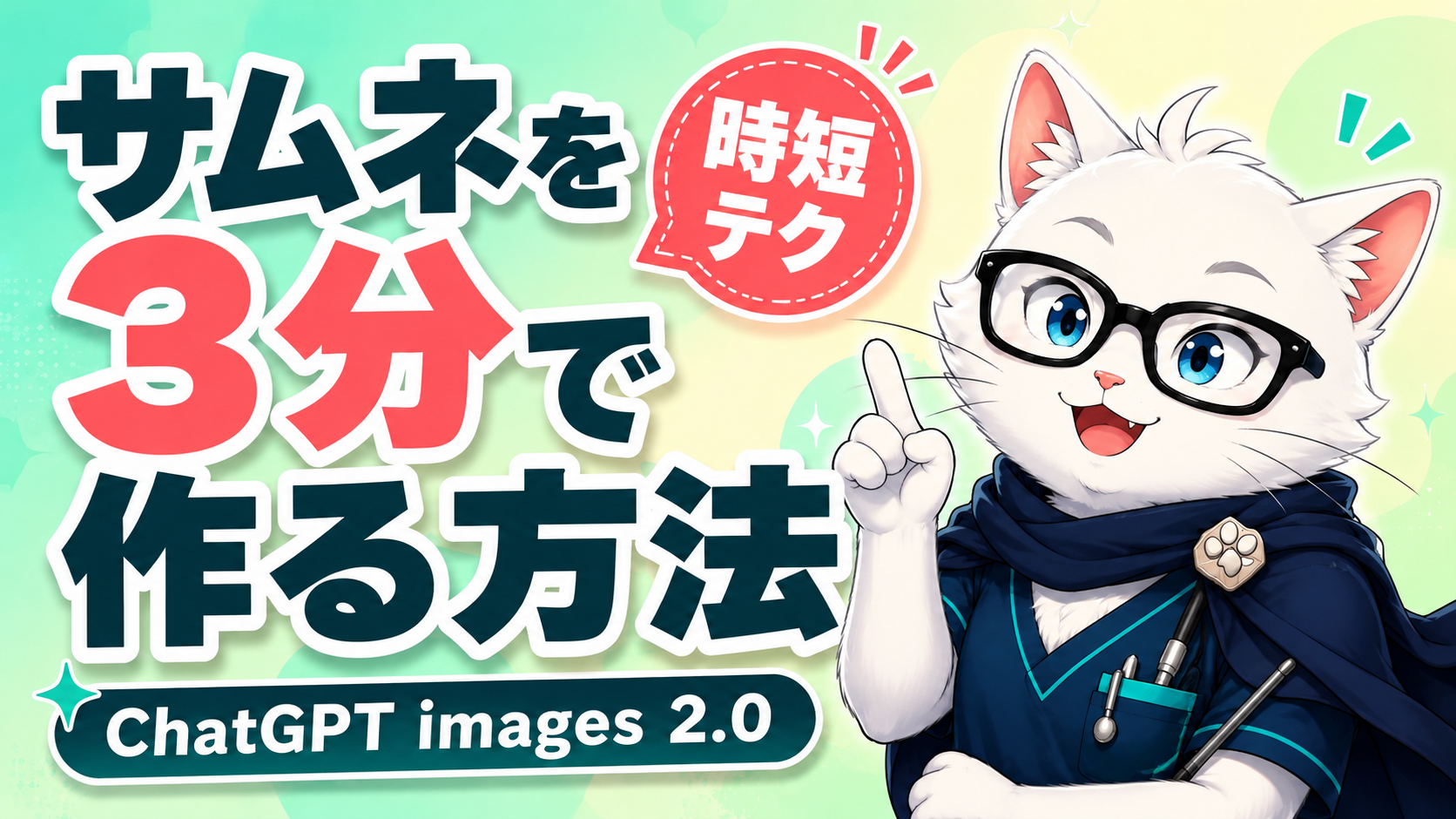
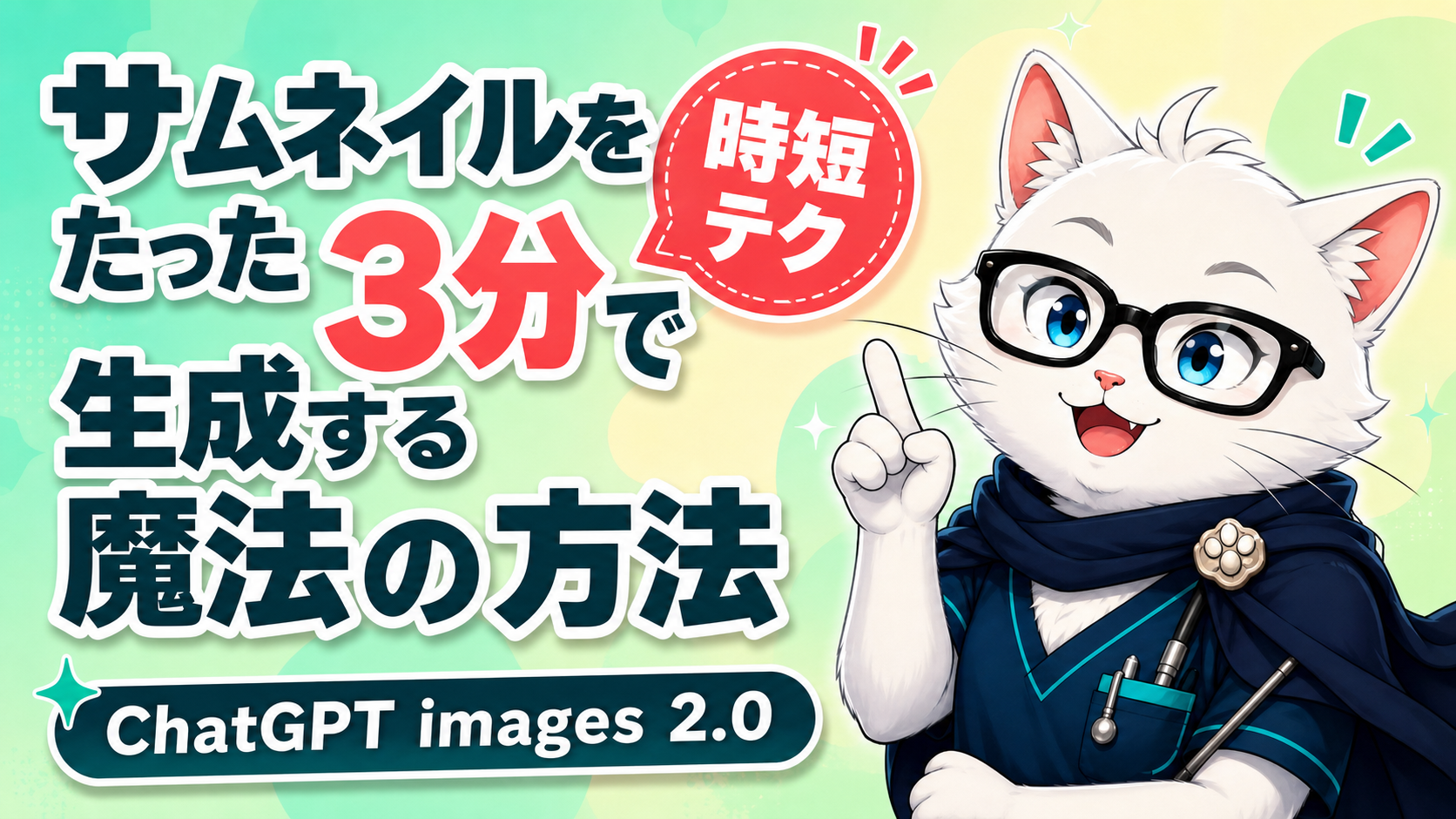
「文字だけ変えてください」と明確に指定することで、構図もキャラクターもそのまま、タイトルだけ正確に差し替えられました。指定が具体的であるほど、思い通りの修正が一発で決まりやすくなります。
Image 2.0でも「これじゃない」画像が生成されることがある
前置きテクニックは成功率を上げますが、必ず成功するわけではありません。以前と比べて失敗は確実に減っていますが、Image 2.0でも意図したスタイルや構図とは違う画像が生成されることがあります。
以下は同じプロンプトで生成した、成功例と失敗例の比較です。
猫ナースと看護学生が笑顔で挨拶している画像を生成してください
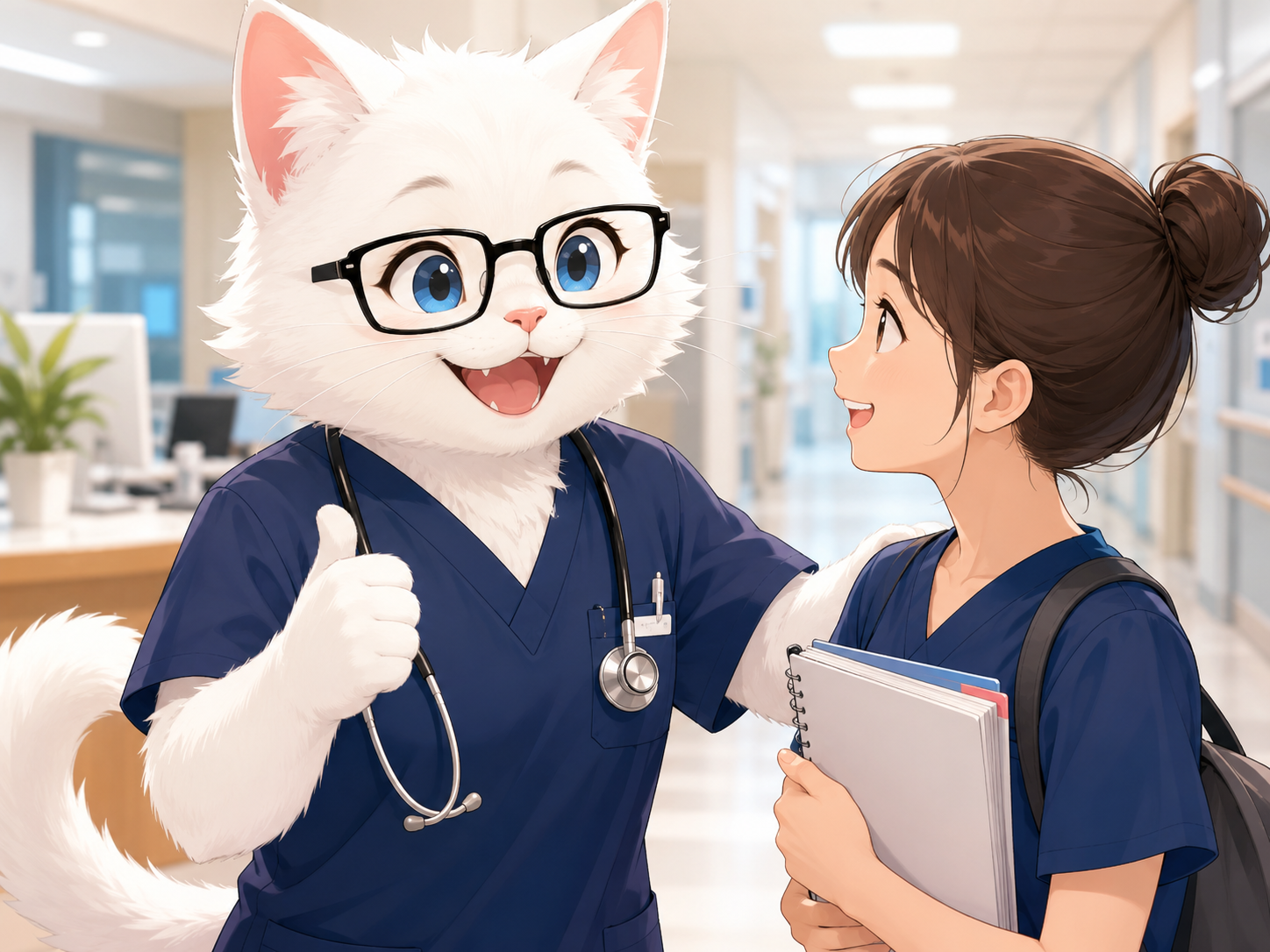
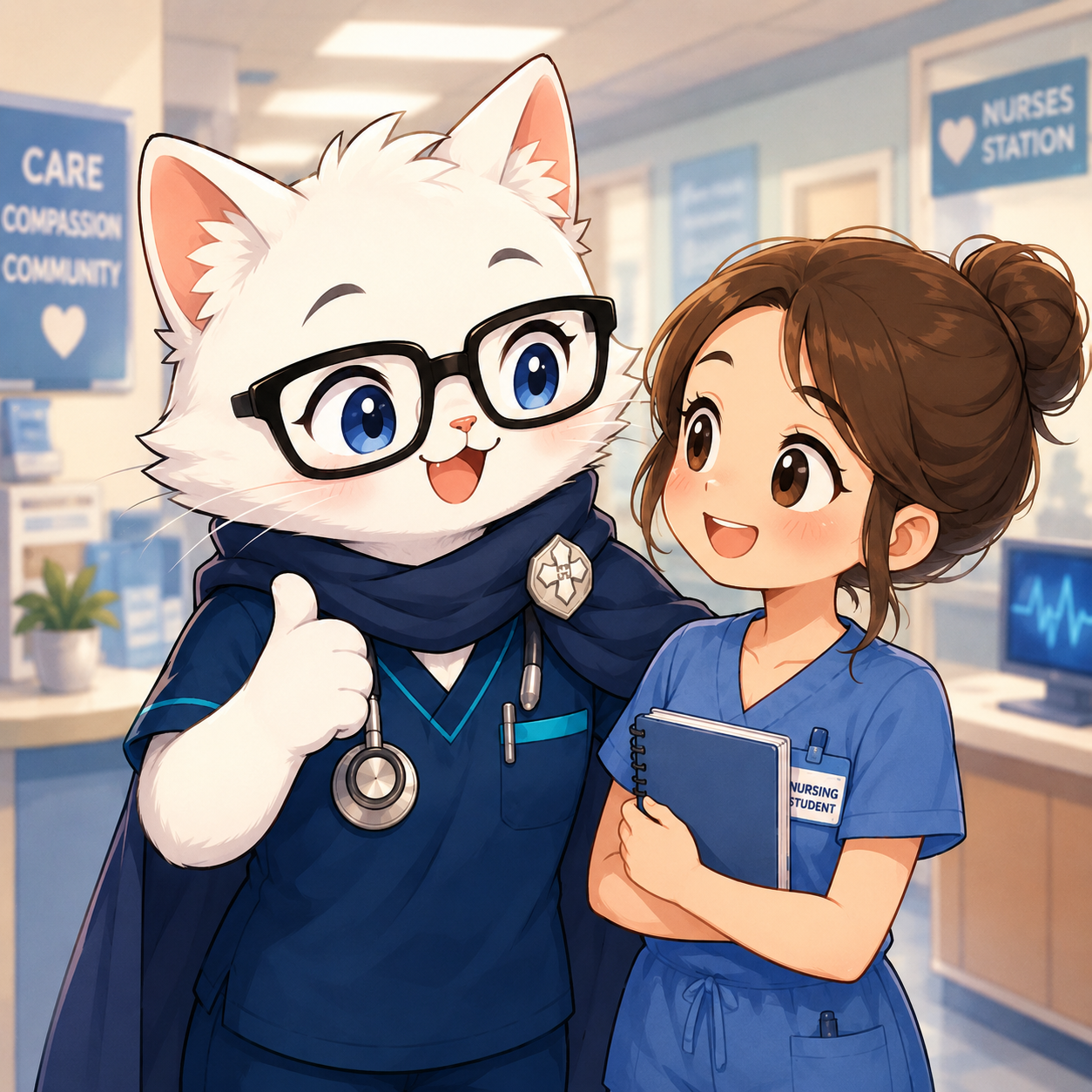
対処法は「再生成を繰り返す」か「枚数を多めに出して選ぶ」の2択です。複数パターン同時生成(テクニック1)と組み合わせると、1回の指示で複数の選択肢を並べて比較できるので効率的です。
猫ナース
「全然違うの出てきた!」ってなったら焦らず再生成です。3〜4枚出してもらって選ぶのが現実的な使い方だと感じています。
一発で成功させようとしないことが、Image 2.0と上手につき合う一番のコツです。テクニック1→2→3と順に試したように、徐々に整えていく感覚で進めるのがちょうどいい。失敗しても「試行の1回」と捉えて繰り返すうちに、自分なりのプロンプト感覚がつかめてきます。
まとめ:叩き台を作る時間をゼロに近づける
ChatGPT images 2.0は、「サムネのゼロイチを作る時間」を大幅に短縮してくれるツールです。日本語テキストの精度が上がったことで、日本語で発信している人にとっての実用性が一気に高まりました。
「どんな構図にするか」「どんな文言を入れるか」という訴求の設計は引き続き自分でやる必要があります。AIは形にするスピードを上げてくれますが、何を伝えてどう興味を持ってもらうかの設計は、自分が一番分かっていることだからです。
叩き台を3分で出してもらって、残りの時間を「どの方向性で行くか」の判断に使う。そういう使い方が、今のAI画像生成ツールと一番うまく付き合えるやり方だと私は思います。
猫ナース
サムネを作るのが「考える作業」から「選ぶ作業」に変わると、動画を出すペースもあがりますよ。ぜひ一度試してみてください。